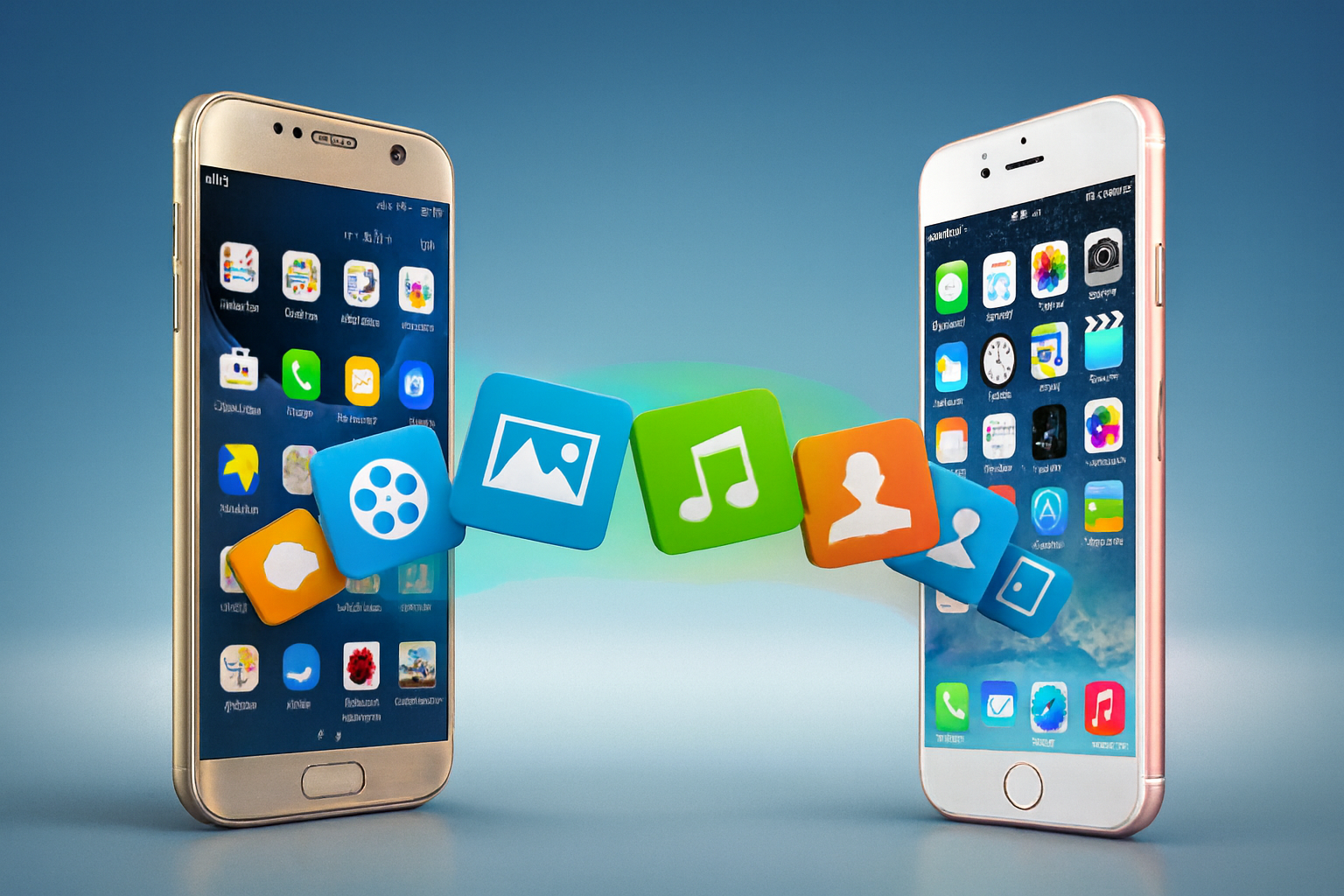
Trocar de celular é uma das situações mais comuns na rotina digital — e também uma das que mais gera dúvidas. Migrar dados do celular antigo para o novo sem perder contatos, fotos, conversas e configurações exige atenção ao método certo. O processo varia conforme o sistema operacional envolvido: Android para Android, iPhone para iPhone, ou a migração entre plataformas distintas.
Este guia apresenta cada cenário com clareza técnica, sem etapas desnecessárias.
Por Que Fazer Backup Antes de Tudo
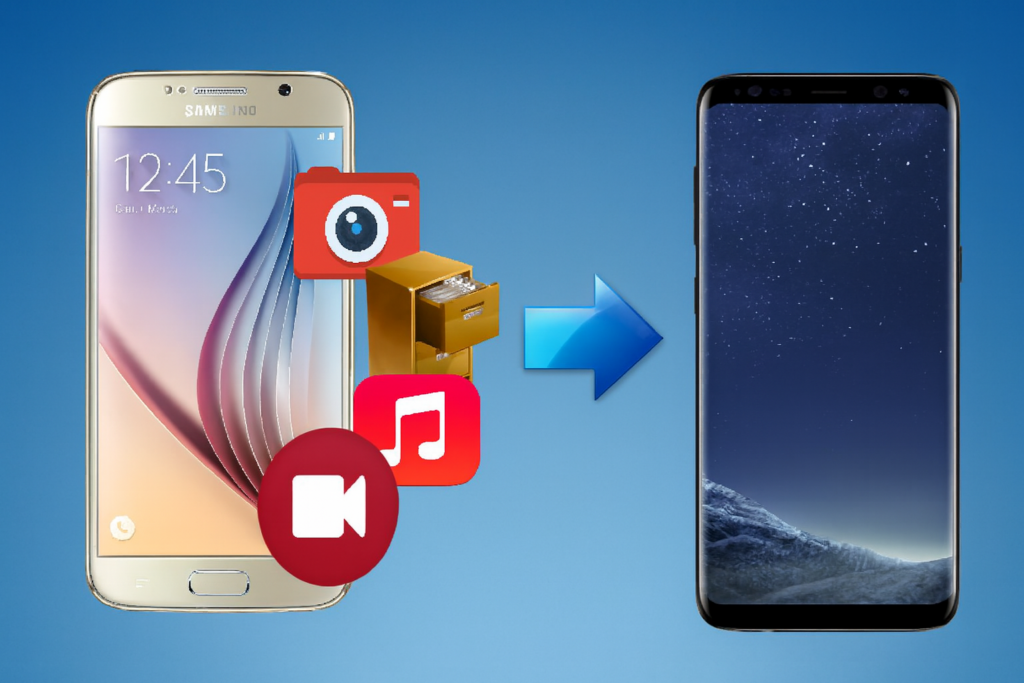
Antes de qualquer transferência, o backup é a etapa mais crítica. Ele funciona como uma rede de segurança: se algo falhar no meio do processo, seus dados estarão preservados.
No Android
- Acesse Configurações > Google > Backup
- Ative a opção “Fazer backup agora”
- O backup inclui contatos, mensagens, histórico de chamadas, configurações de Wi-Fi e apps
Para fotos e vídeos, ative a sincronização automática no Google Fotos.
No iPhone
- Acesse Ajustes > [seu nome] > iCloud > Backup do iCloud
- Toque em “Fazer Backup Agora”
- Alternativamente, faça backup via iTunes ou Finder no computador
Android para Android: O Método Mais Simples
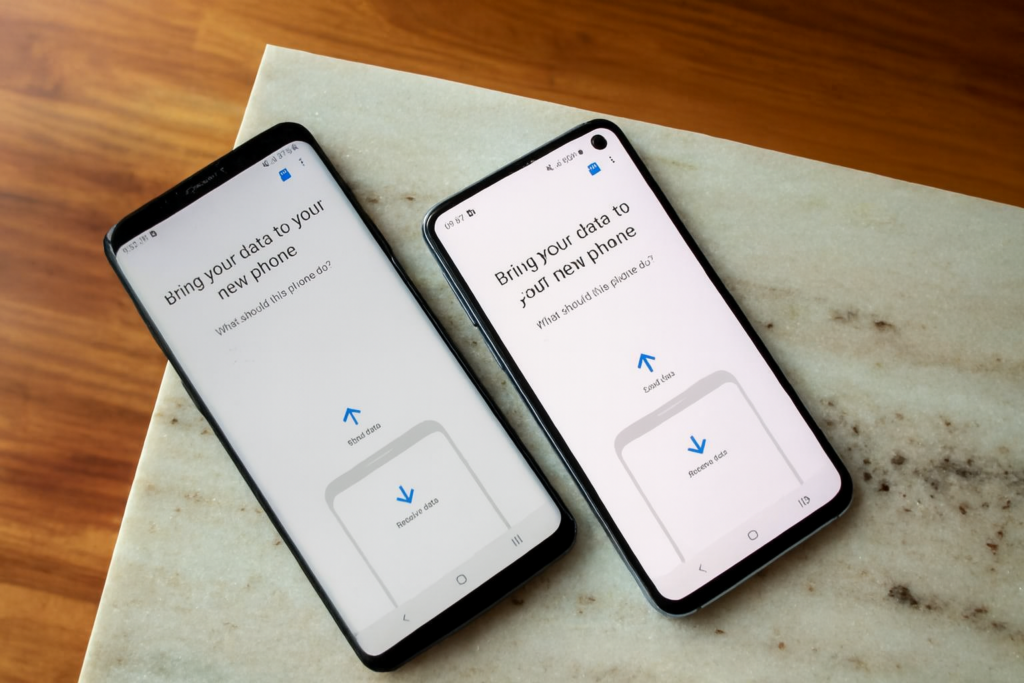
A transferência entre dois dispositivos Android é a mais direta. O ecossistema do Google centraliza a maior parte dos dados na nuvem, o que facilita a restauração automática.
Passo a passo:
- Ligue o novo dispositivo e siga a configuração inicial
- Quando solicitado, escolha “Copiar apps e dados”
- Se tiver um cabo USB-C disponível, conecte os dois aparelhos — o processo será guiado na tela
- Sem cabo, selecione “Está sem o cabo?” e opte por restaurar via backup do Google
Ao fazer login com a mesma Conta Google, contatos, calendários e apps sincronizados retornam automaticamente. Serviços como Spotify e YouTube Music também se reatualizam com o login.
Atenção: Algumas fabricantes oferecem ferramentas próprias que ampliam as opções de transferência — Samsung Smart Switch, Motorola Migração, Huawei Phone Clone e Sony Xperia Transfer Mobile são exemplos que transferem também dados de apps de terceiros.
iPhone para iPhone: Transferência Direta e Via iCloud
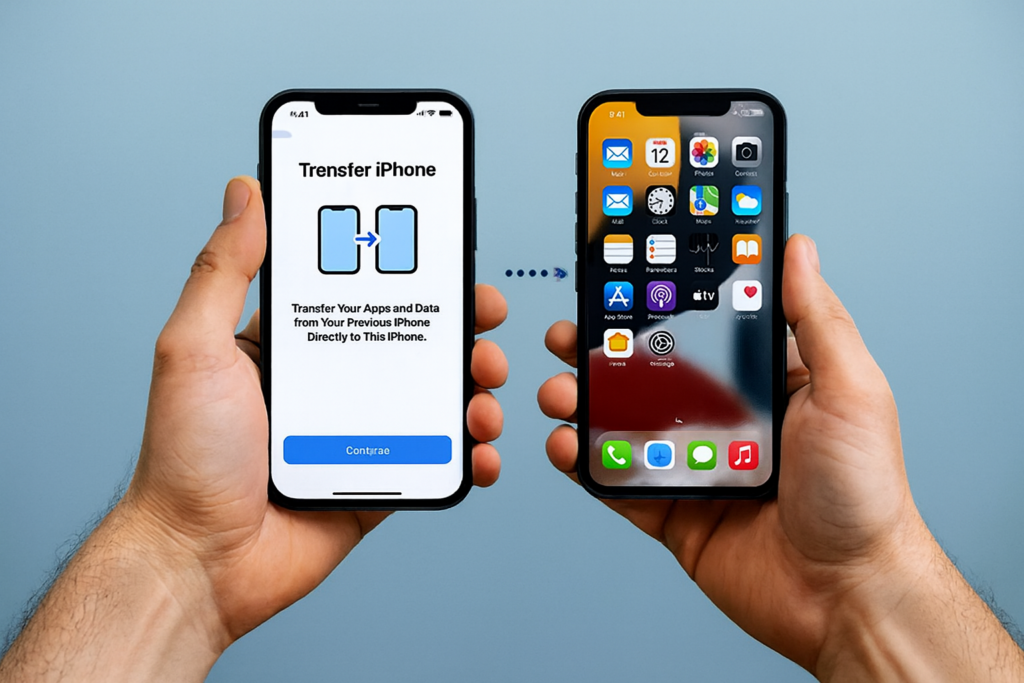
Entre dispositivos Apple, existem dois caminhos principais.
Início Rápido (Quick Start)
- Ligue o novo iPhone e aproxime-o do aparelho antigo
- Uma animação aparece na tela — use a câmera do iPhone antigo para escaneá-la
- Insira o código do dispositivo antigo quando solicitado
- Escolha entre restaurar pelo iCloud ou transferir diretamente entre os aparelhos
A transferência direta é mais rápida e não depende de conexão com a internet durante o processo.
Restaurar pelo iCloud
- Ligue o novo iPhone e siga as etapas de configuração
- Na tela “Transferir Apps e Dados”, selecione “Do iCloud Backup”
- Faça login no Apple ID e escolha o backup mais recente
Android para iPhone: App “Migrar para iOS”
Este é o cenário que mais gera dúvidas. A Apple disponibiliza o app Migrar para iOS (gratuito na Play Store) para facilitar essa transição.
Requisitos:
- iPhone com iOS configurado pela primeira vez (o app só funciona na configuração inicial)
- Android com Android 6.0 ou superior
- Ambos os dispositivos conectados à energia e ao Wi-Fi
Passo a passo:
- Ligue o novo iPhone e siga até a tela “Transferir Apps e Dados”
- Selecione “De um Android”
- No Android, baixe e abra o app Migrar para iOS
- O iPhone gera um código — insira-o no Android
- Selecione os dados desejados e aguarde a conclusão
O que é transferido: contatos, mensagens SMS, fotos, vídeos, e-mails, calendários, histórico de chamadas e conversas do WhatsApp. Apps gratuitos disponíveis na App Store são sugeridos para reinstalação. Apps pagos precisam ser comprados novamente.
iPhone para Android: Google Drive e “Mudar para Android”
Para quem sai do ecossistema Apple rumo ao Android, o app Mudar para Android (disponível para iOS 15+) permite a transferência sem cabos.
Alternativa complementar: solicitar a transferência do iCloud para o Google Fotos diretamente pelo site privacy.apple.com.
Pontos de atenção:
- Desative o iMessage antes de migrar para evitar que mensagens fiquem presas no sistema Apple
- Sincronize contatos com o Gmail nas configurações do iPhone
- Faça backup do WhatsApp separadamente
Tabela Comparativa: Métodos de Migração por Cenário
| Cenário | Ferramenta Principal | Transfere WhatsApp? | Cabo Necessário? |
|---|---|---|---|
| Android → Android | Google Backup / cabo USB | Sim (backup separado) | Opcional |
| iPhone → iPhone | iCloud / Quick Start | Sim | Opcional |
| Android → iPhone | Migrar para iOS (Apple) | Sim | Opcional (USB-C) |
| iPhone → Android | Mudar para Android | Parcial | Opcional |
| Samsung → qualquer | Samsung Smart Switch | Sim | Opcional |
Benefícios de Migrar os Dados Corretamente
- Zero perda de informações — contatos, histórico e mídias chegam intactos
- Economia de tempo — reinstalar apps manualmente pode levar horas; a migração automatiza tudo
- Segurança garantida — dados pessoais não ficam no aparelho antigo sem apagamento posterior
- Continuidade produtiva — configurações de acessibilidade, e-mails e senhas já chegam configurados
- Histórico de conversas preservado — especialmente relevante para WhatsApp e e-mails corporativos
Dúvidas Frequentes sobre Migração de Celular
1. É possível transferir os dados do WhatsApp ao trocar de Android para iPhone?
Sim. O app Migrar para iOS inclui a transferência do conteúdo do WhatsApp, desde que o aplicativo esteja atualizado e o backup esteja ativo nos dois dispositivos antes do processo.
2. O que acontece se eu já configurei o iPhone novo sem usar o app de migração?
Nesse caso, será necessário apagar o iPhone e reiniciar a configuração do zero para usar o Migrar para iOS. Alternativamente, alguns dados podem ser transferidos manualmente via Google Drive, iCloud e computador.
3. Quanto tempo leva a migração de dados entre celulares?
Varia com a quantidade de dados. Transferências simples (contatos e mensagens) levam minutos. Bibliotecas com fotos e vídeos volumosos podem levar de 1 a 3 horas. Manter os dois aparelhos conectados à energia e ao Wi-Fi durante todo o processo é essencial.
4. Aplicativos pagos são transferidos automaticamente?
No Android, apps adquiridos na Play Store são associados ao Google Account e reinstalados automaticamente. No iPhone, compras feitas na App Store são vinculadas ao Apple ID. Na migração entre plataformas (Android ↔ iPhone), apps pagos precisam ser adquiridos novamente na loja de destino.
5. É seguro usar ferramentas de fabricantes como Samsung Smart Switch?
Sim. Ferramentas como Smart Switch, Huawei Phone Clone e Motorola Migração são desenvolvidas pelos próprios fabricantes e oferecem transferência criptografada direta entre dispositivos, sem passar por servidores de terceiros.
6. Preciso manter o chip SIM no celular antigo durante a transferência?
É recomendado. Em alguns casos, códigos de autenticação via SMS são enviados durante o processo de verificação de contas. Transferir o chip apenas após concluir a configuração completa do novo aparelho evita interrupções.
Migre com Segurança e Sem Perder Nenhum Dado
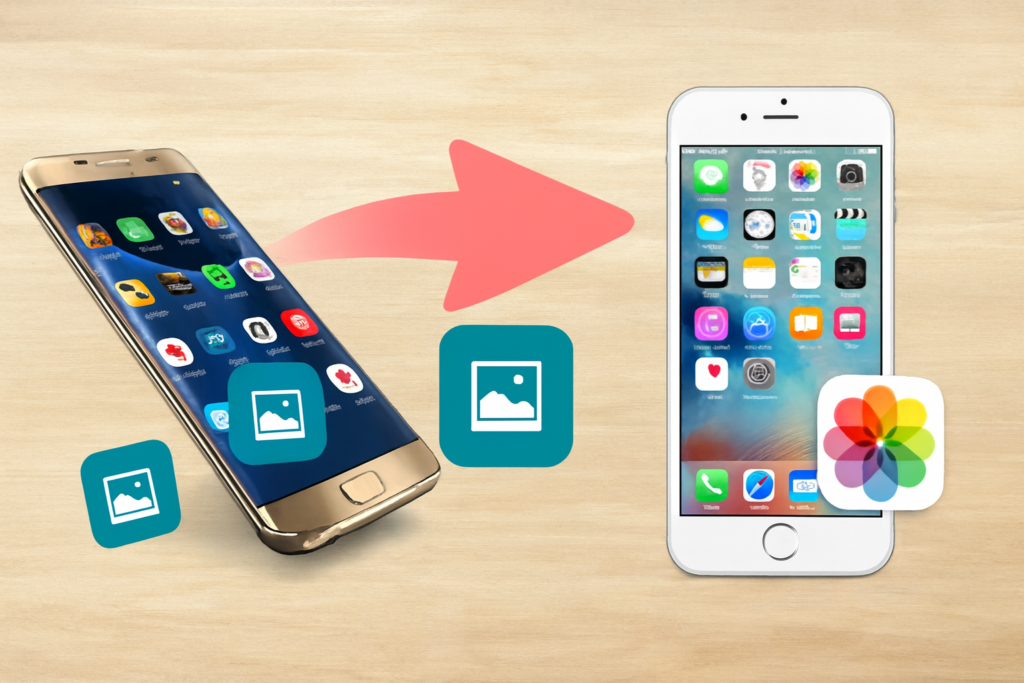
Transferir dados do celular antigo para o novo deixou de ser um processo complicado. Com as ferramentas certas — Google Backup, iCloud, Migrar para iOS, Samsung Smart Switch ou Mudar para Android — é possível concluir a transição com precisão e sem estresse.
O ponto-chave permanece o mesmo em qualquer cenário: fazer o backup antes de começar. Essa etapa elimina o risco de perda de informações e garante que, mesmo que algo dê errado no processo, seus dados estarão protegidos.
Escolha o método compatível com os dispositivos envolvidos, siga as etapas na ordem correta e reserve tempo suficiente para a transferência — especialmente se houver grande volume de fotos e vídeos armazenados.