Jogar títulos do Xbox diretamente na televisão, sem precisar comprar um console, é uma possibilidade que chama a atenção de quem já possui uma Smart TV. Com o Xbox Cloud Gaming, os jogos são executados na nuvem e transmitidos para o dispositivo, permitindo jogar usando um controle compatível e uma conexão de internet adequada.
Em TVs que já possuem suporte oficial ao aplicativo Xbox, o processo é mais simples. Porém, existem também métodos alternativos para instalar o aplicativo em aparelhos com Google TV ou Android TV. É justamente esse procedimento que vamos explicar neste artigo, baseado no tutorial apresentado em vídeo e adaptado para uma leitura mais clara.
Antes de começar, é importante fazer uma distinção: a Microsoft não afirma que qualquer Smart TV com Google TV ou Android TV seja oficialmente compatível com o aplicativo Xbox. Atualmente, a lista oficial inclui determinados modelos de TVs LG e Samsung, dispositivos Amazon Fire TV selecionados e aparelhos compatíveis com VIDAA OS. Portanto, o procedimento apresentado aqui pode funcionar em determinados aparelhos, mas não deve ser confundido com suporte oficial universal da Xbox.
O que é o Xbox Cloud Gaming?
O Xbox Cloud Gaming permite transmitir jogos pela internet, sem que o processamento gráfico principal seja realizado pela televisão. Na prática, o jogo é executado nos servidores da Xbox e a imagem é enviada para o dispositivo utilizado pelo jogador.
Isso significa que não é necessário ter um Xbox Series X, Series S ou outro console para utilizar o serviço em dispositivos compatíveis. É necessário, entretanto, ter um aparelho suportado, uma conexão de internet adequada e um controle compatível. Para a maioria dos jogos disponíveis no serviço, também é necessária uma assinatura elegível do Xbox Game Pass. A Xbox informa ainda que alguns títulos gratuitos podem ser jogados com uma conta Microsoft gratuita, sem a necessidade de uma assinatura para esses jogos específicos.
Como instalar o Xbox Cloud Gaming em uma TV TCL com Google TV
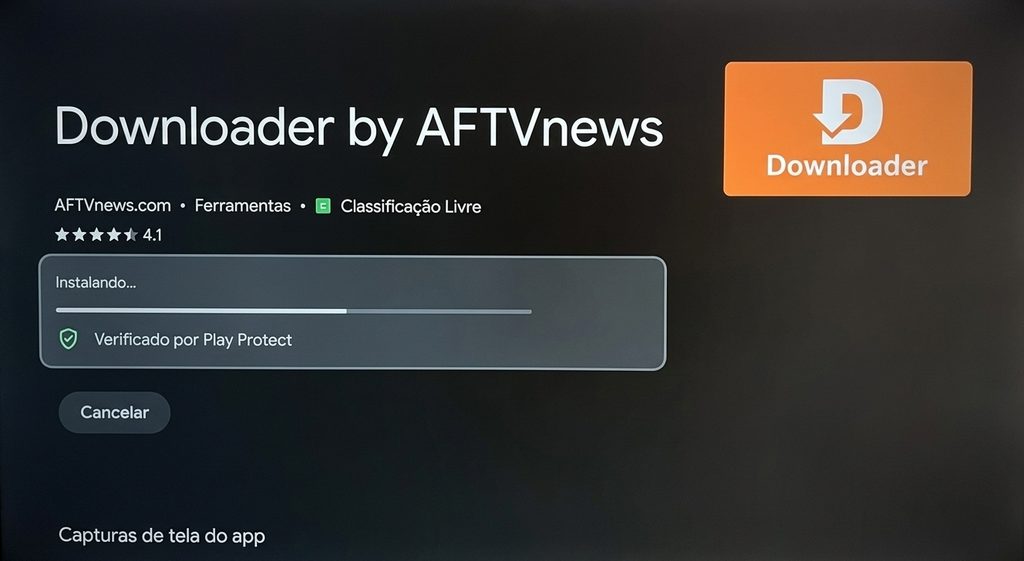
O procedimento mostrado no tutorial utiliza o aplicativo Downloader by AFTVnews, desenvolvido pela AFTVnews, para baixar o arquivo de instalação do aplicativo Xbox.
Primeiro, é necessário acessar a loja de aplicativos da televisão e procurar por Downloader by AFTVnews. O aplicativo deve ser instalado normalmente na Smart TV. Depois de abrir o Downloader, será possível utilizar a barra de pesquisa para inserir o código correspondente ao dispositivo.
Para TVs com Google TV, o código necessário é 2203. Já para quem utiliza um Amazon Fire TV Stick, o código indicado é 2202.
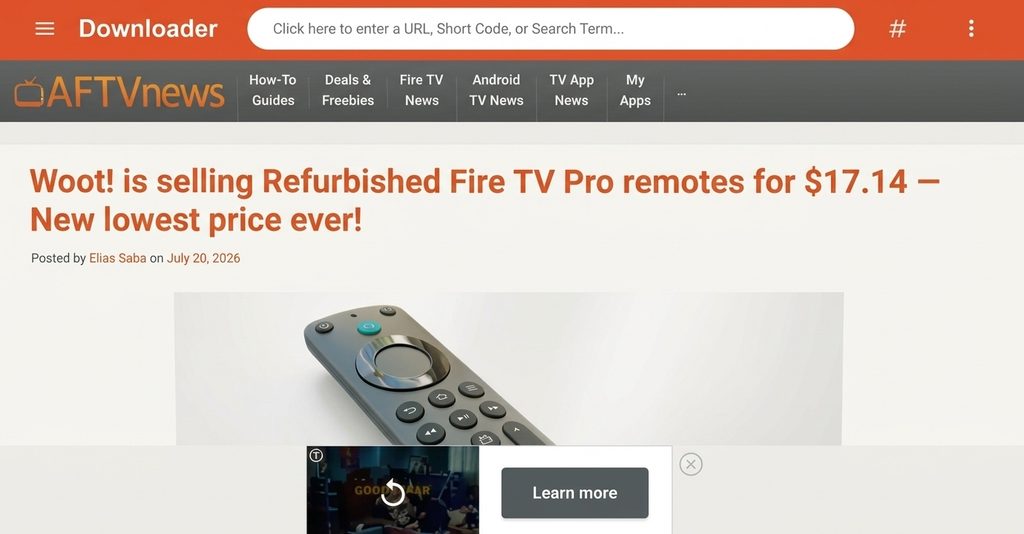
Esses códigos são utilizados dentro do Downloader para facilitar o acesso ao endereço de download. O sistema de códigos da AFTVnews foi desenvolvido justamente para permitir que endereços sejam carregados no Downloader por meio de números curtos.
Por que utilizar a versão destinada ao Fire TV?
Um dos pontos mais importantes apresentados no tutorial é a versão do aplicativo utilizada durante a instalação.
Segundo a demonstração, a versão convencional do aplicativo Xbox pode apresentar um problema de login em determinados dispositivos Google TV, deixando a tela presa em um ciclo contínuo de autenticação. Por isso, o procedimento mostrado utiliza uma versão destinada ao Fire TV, que, de acordo com o tutorial, contorna esse problema de login.
É justamente por isso que o procedimento não deve ser interpretado como uma instalação convencional feita pela loja de aplicativos da TV. Trata-se de uma instalação alternativa de um arquivo APK, e o funcionamento pode variar de acordo com o modelo e o sistema da televisão.
Como liberar a instalação de aplicativos desconhecidos
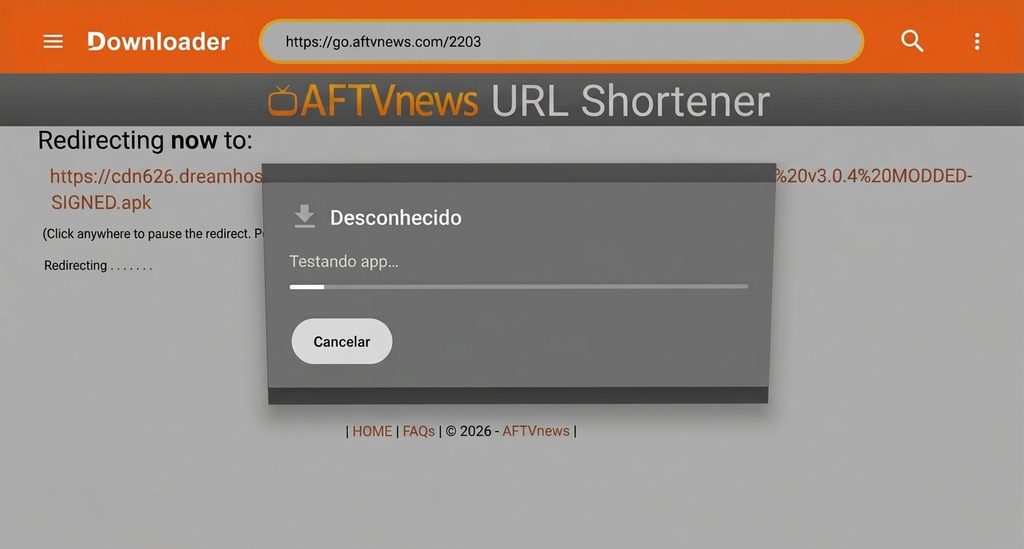
Depois de realizar o download, a televisão pode impedir a instalação por motivos de segurança. Isso acontece porque o arquivo não está sendo instalado diretamente pela loja oficial de aplicativos.
Nesse momento, é necessário acessar as configurações de segurança da TV e permitir que o aplicativo Downloader realize instalações de fontes desconhecidas.
Em muitos aparelhos, o próprio sistema apresenta uma mensagem informando que a instalação foi bloqueada e oferece um atalho para as configurações. Basta entrar nessa área e autorizar o Downloader.
É importante liberar a permissão apenas para o aplicativo que está sendo utilizado no procedimento e manter atenção à origem do arquivo que será instalado. A instalação de APKs fora das lojas oficiais envolve riscos adicionais e não possui a mesma garantia de distribuição de um aplicativo obtido diretamente pela loja da televisão.
Instalando o aplicativo Xbox
Depois de permitir a instalação pelo Downloader, basta retornar ao processo e confirmar a instalação do arquivo baixado.
O procedimento demonstrado no vídeo utiliza um pacote de aproximadamente 13,7 MB. O tamanho do arquivo pode mudar caso a versão disponibilizada seja atualizada.
Após a instalação, o aplicativo Xbox aparece na televisão e pode ser aberto normalmente. A partir desse momento, é necessário entrar com uma conta Microsoft para acessar o serviço.
É preciso ter Xbox Game Pass para jogar?
Sim, para a maioria dos jogos disponíveis pelo Cloud Gaming é necessária uma assinatura elegível do Xbox Game Pass.
Esse é um ponto importante porque instalar o aplicativo Xbox na televisão não significa que todos os jogos estarão liberados automaticamente. A própria Xbox informa que a maioria dos títulos disponíveis na nuvem exige uma assinatura ativa do Game Pass e um jogo compatível. Existem exceções para determinados jogos gratuitos, que podem ser acessados com uma conta Microsoft gratuita em regiões suportadas.
Além disso, o catálogo disponível pode mudar de acordo com o plano, região, plataforma e período. Por isso, antes de assinar o serviço pensando em determinado jogo, vale verificar se aquele título está disponível para jogar pela nuvem.
Como conectar o controle à Smart TV
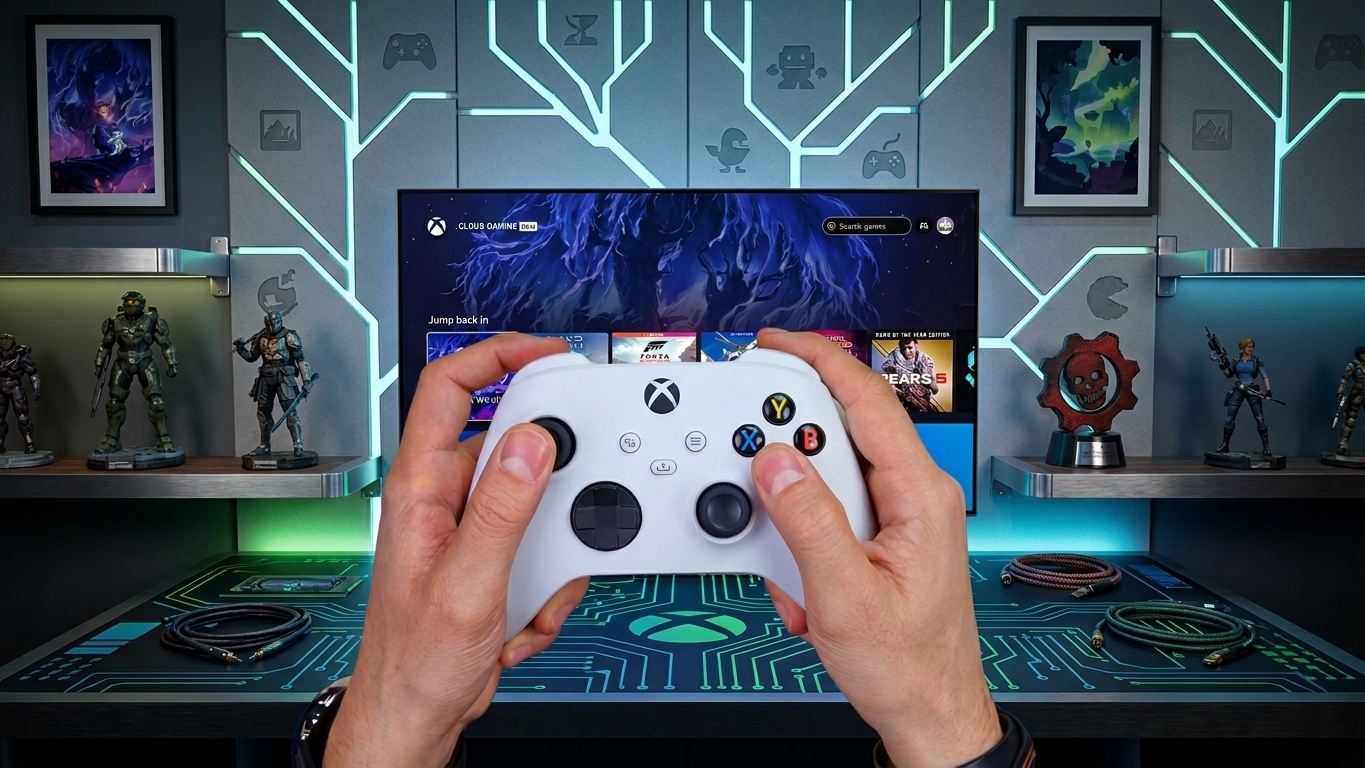
Depois de instalar o aplicativo e fazer login, o próximo passo é conectar um controle compatível.
A conexão pode ser feita por Bluetooth, desde que a televisão e o controle sejam compatíveis. A Xbox informa que seus próprios controles e controles PlayStation estão entre os modelos compatíveis com o Cloud Gaming, embora a compatibilidade possa variar conforme o dispositivo utilizado.
No tutorial, o controle é conectado à televisão por Bluetooth e aparece como dispositivo conectado antes de o jogo ser iniciado.
Depois disso, basta abrir o jogo escolhido dentro do aplicativo e iniciar a sessão.
Qual internet é necessária para jogar?
A conexão de internet tem influência direta na experiência com jogos em nuvem. Diferentemente de um console tradicional, no Cloud Gaming a imagem do jogo precisa ser transmitida continuamente pela internet.
A Xbox informa atualmente uma conexão mínima de 10 Mbps de download, mas também explica que alguns dispositivos podem precisar de 20 Mbps para oferecer a melhor qualidade. A empresa recomenda ainda utilizar Wi-Fi de 5 GHz para obter melhor desempenho.
Mesmo com uma conexão rápida, outros fatores podem interferir na experiência, como distância do roteador, estabilidade da rede, congestionamento, localização do usuário e capacidade de processamento do próprio dispositivo.
Por isso, uma televisão de entrada pode apresentar uma experiência diferente de um aparelho mais potente, mesmo utilizando a mesma conexão de internet.
Xbox Cloud Gaming funciona em qualquer TV TCL?
Essa é uma das principais dúvidas e merece atenção.
O fato de uma TV TCL possuir Google TV ou Android TV não significa automaticamente que ela tenha suporte oficial ao aplicativo Xbox. O método apresentado no tutorial é uma forma alternativa de instalação e pode funcionar em determinados modelos, mas não existe garantia de funcionamento em todas as TVs.
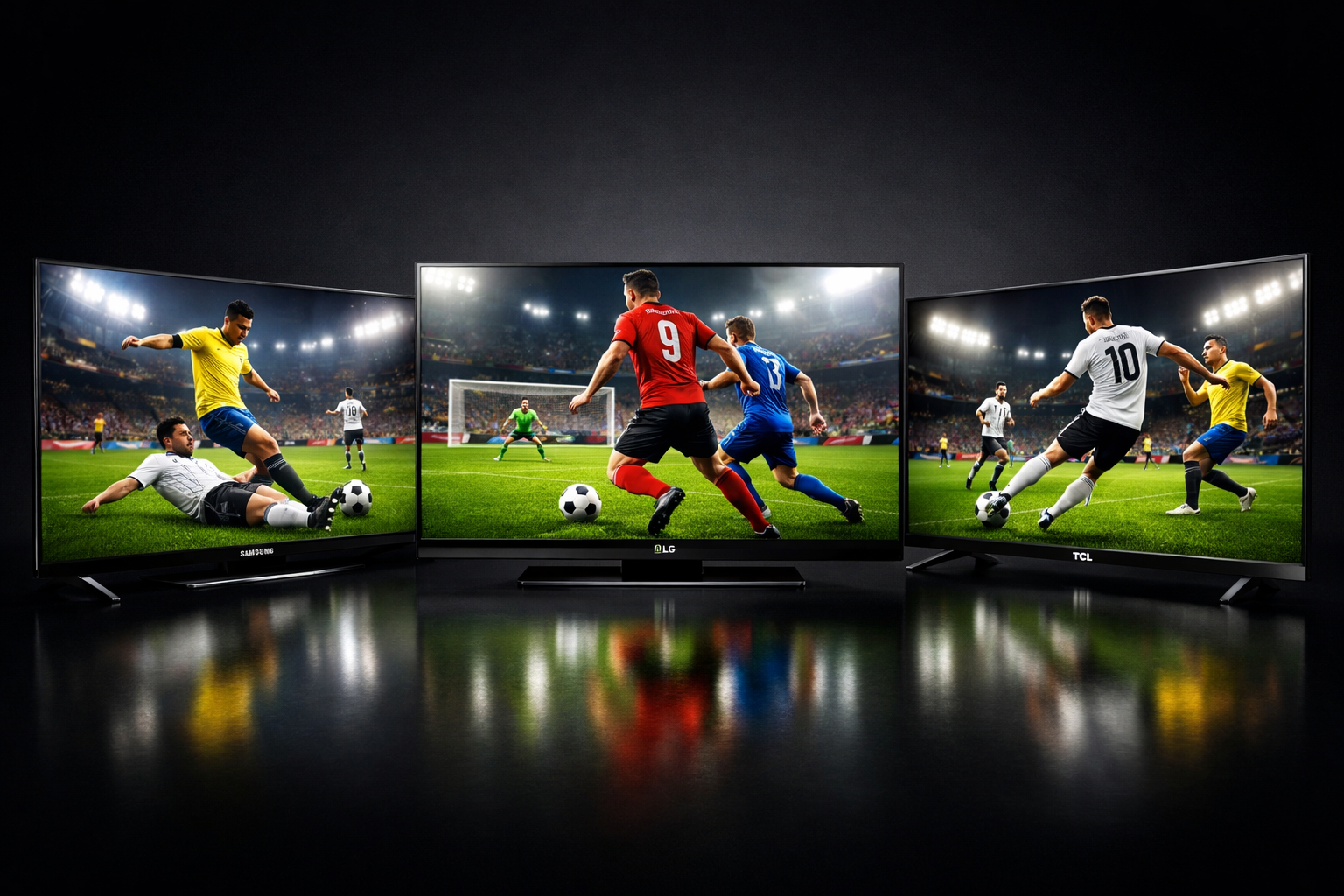
Além disso, a própria Xbox mantém uma lista oficial de dispositivos compatíveis que é diferente da ideia de que qualquer televisão Android ou Google TV pode utilizar o aplicativo. Atualmente, a página oficial destaca TVs LG e Samsung selecionadas, dispositivos Amazon Fire TV e aparelhos compatíveis com VIDAA OS.
Por isso, quem possui uma TCL, Philips, Sony, Toshiba, AOC ou outra televisão com Google TV deve considerar o procedimento como uma tentativa de instalação alternativa, e não como uma compatibilidade oficialmente assegurada pela Microsoft.
O desempenho depende da TV?
Sim. A instalação do aplicativo é apenas uma parte da experiência.
O desempenho também pode variar de acordo com o hardware da televisão, sistema operacional, velocidade e estabilidade da internet, qualidade do Wi-Fi e controle utilizado.
No próprio tutorial, o teste é realizado em uma TV TCL de entrada e o responsável pela demonstração destaca que pretende avaliar posteriormente o desempenho dos jogos em aparelhos mais baratos.
Essa diferença é importante porque uma TV pode conseguir instalar e abrir o aplicativo, mas ainda assim apresentar atraso nos comandos, carregamento mais demorado ou qualidade de imagem inferior durante a transmissão.
Xbox Cloud Gaming e Samsung Gaming Hub: qual é a diferença?
O Xbox Cloud Gaming é o serviço de jogos em nuvem da Microsoft que permite jogar títulos do Xbox pela internet, sem precisar de um console físico. Já o Samsung Gaming Hub é uma plataforma integrada a determinadas Smart TVs Samsung, criada para reunir jogos e serviços de streaming de games, incluindo o Xbox Cloud Gaming. Portanto, os dois não são a mesma coisa: o Xbox Cloud Gaming é o serviço responsável por transmitir os jogos, enquanto o Gaming Hub funciona como uma central de acesso a diferentes opções de entretenimento e jogos. Nas TVs TCL, o acesso ao Xbox Cloud Gaming depende do sistema operacional, da compatibilidade do aparelho e das opções disponíveis para instalação. Por isso, antes de começar, é importante verificar se o modelo da sua TV permite utilizar o serviço e quais são os métodos de acesso disponíveis.
Perguntas frequentes sobre o Xbox Cloud Gaming
Posso jogar Xbox na TV TCL sem ter um Xbox?
É possível utilizar o Xbox Cloud Gaming sem possuir um console, desde que o dispositivo utilizado seja compatível com o serviço ou consiga executar um método alternativo de acesso. A disponibilidade depende do aparelho, região e serviço utilizado.
Qual código usar no Downloader AFTVnews para Google TV?
No procedimento apresentado no tutorial, o código utilizado para Google TV é 2203.
Qual código usar no Fire TV Stick?
No tutorial, o código indicado para dispositivos Fire TV Stick é 2202.
Preciso de controle para jogar?
Na maioria dos casos, sim. A Xbox recomenda um controle compatível conectado por Bluetooth ou USB, dependendo do dispositivo.
Preciso assinar o Xbox Game Pass?
Para a maioria dos jogos disponíveis pelo Cloud Gaming, sim. A Xbox informa que determinados jogos gratuitos podem ser acessados com uma conta Microsoft gratuita, enquanto a maior parte dos títulos exige uma assinatura elegível do Game Pass.
Uma internet de 20 Mbps é suficiente?
A Xbox informa que alguns dispositivos podem precisar de 20 Mbps para oferecer a melhor qualidade e recomenda Wi-Fi de 5 GHz. Entretanto, velocidade não é o único fator: estabilidade, latência e qualidade do sinal também influenciam a experiência.
O método funciona em qualquer Smart TV com Google TV?
Não é possível garantir. O procedimento apresentado é uma instalação alternativa e o funcionamento depende do modelo, sistema, hardware e versão do aplicativo. A compatibilidade oficial da Xbox deve ser consultada separadamente.
Vale a pena instalar o Xbox Cloud Gaming na TV?
Para quem já possui uma Smart TV compatível com o procedimento e quer experimentar jogos do Xbox sem comprar um console, a instalação alternativa pode ser uma possibilidade.
Por outro lado, é importante entender as limitações. O método não representa suporte oficial universal para TVs com Google TV ou Android TV e pode deixar de funcionar após futuras atualizações do aplicativo ou do sistema da televisão.
Para quem possui uma TV oficialmente compatível, como determinados modelos Samsung, LG, dispositivos Fire TV ou aparelhos VIDAA suportados, o caminho oficial tende a ser diferente. A Xbox mantém a relação de dispositivos compatíveis em sua página oficial e recomenda verificar o suporte específico antes de iniciar a configuração.