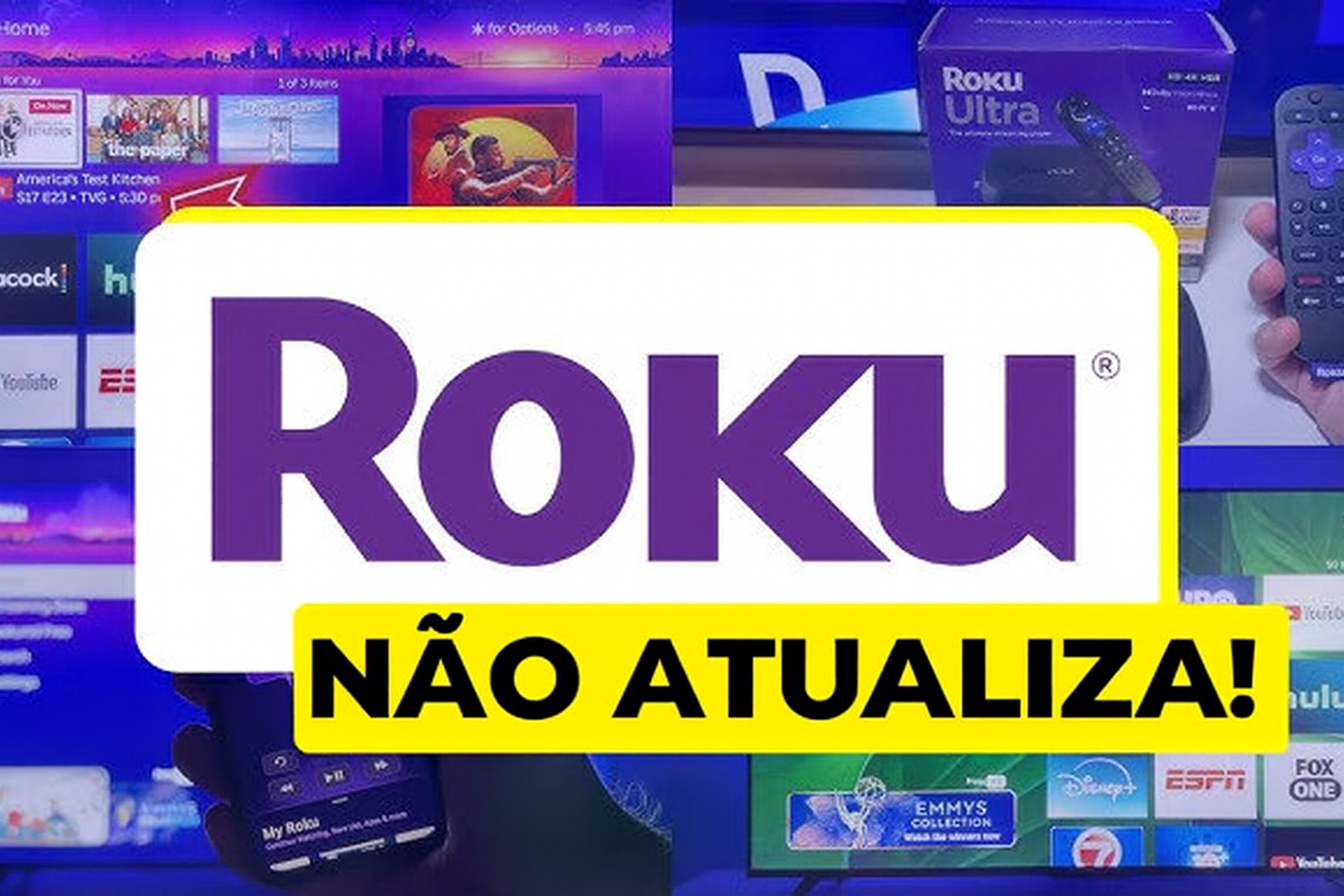
Se a sua Roku TV ou dispositivo Roku Express está com dificuldades para receber novas versões de software, apresenta travamentos frequentes ou bugs que bloqueiam a verificação automática, existe uma forma direta de resolver isso: realizar a atualização manual por meio de um menu oculto acessível pelo controle remoto. Essa abordagem é compatível com várias marcas de Smart TVs equipadas com o sistema Roku, incluindo AOC, TCL, SEMP e Philco. Neste guia, explicamos o processo completo para acessar o menu secreto da Roku e executar a atualização ou reinstalação do software, o que pode estabilizar o desempenho mesmo em versões recentes do sistema operacional. Essa técnica é ideal para corrigir falhas como lentidão, apps que não carregam ou interrupções na reprodução de conteúdos, permitindo que você volte a desfrutar de streaming sem interrupções.
Acesso ao Menu Secreto da Roku TV pelo Controle Remoto
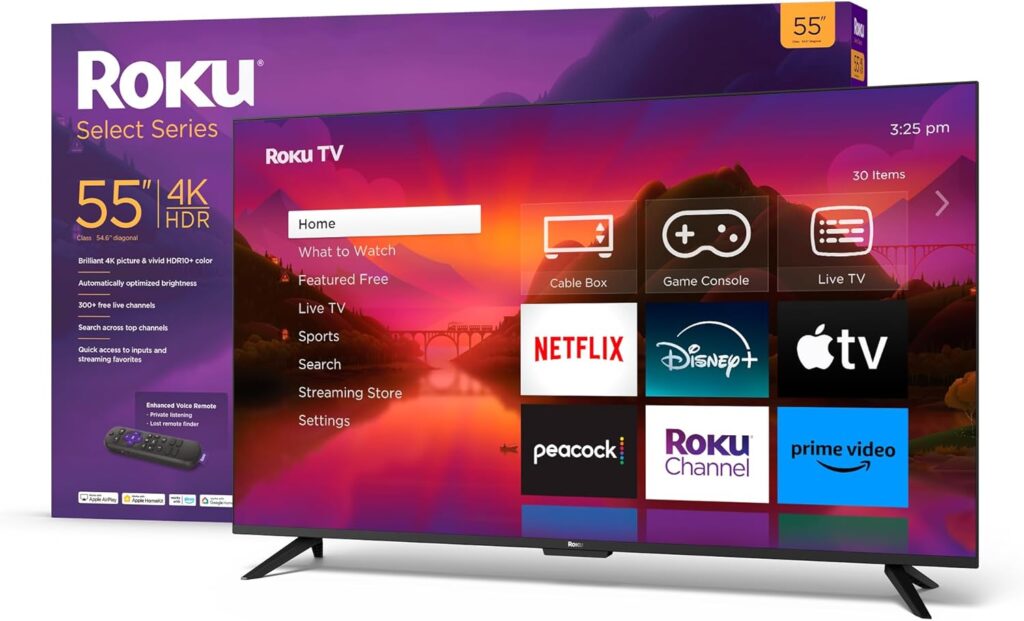
Comece garantindo que a Roku TV esteja na tela inicial padrão, exibindo opções como “Pesquisar”, “Canais de Streaming” e “Configurações”. Com o controle remoto em mãos – seja o da TV ou do Roku Express –, pressione uma sequência específica de botões para abrir o menu oculto, conhecido como Roku Secret Screen. Essa tela permite ações avançadas, como forçar atualizações de software e testes de sistema.
A sequência é: pressione o botão “Home” (ícone de casinha) cinco vezes, em seguida o botão de avanço rápido três vezes e, por fim, o botão de retrocesso duas vezes. A tela piscará brevemente e exibirá o menu secreto, que não aparece nas configurações regulares do dispositivo. Essa combinação funciona em modelos atuais de Roku, ajudando a contornar restrições automáticas do sistema.
Executando a Função “Update Software” para Atualização Manual
No menu secreto, use as setas do controle para navegar até a opção “Update Software” e selecione-a. O sistema iniciará uma verificação automática em busca de novas versões disponíveis para o seu modelo específico. Se não houver atualizações pendentes, você ainda pode escolher reinstalar a versão atual, o que reconfigura arquivos essenciais e resolve problemas como erros de desempenho, apps instáveis ou falhas na conectividade Wi-Fi. Essa reinstalação é particularmente útil em cenários onde o software apresenta inconsistências, sem a necessidade de um reset completo da TV.
Razões para Atualizações Automáticas Obrigatórias na Roku TV
O sistema operacional Roku prioriza a segurança e o desempenho ao não permitir a desativação de atualizações automáticas. Qualquer nova versão liberada pela empresa é instalada de forma obrigatória, o que pode introduzir bugs temporários em alguns dispositivos. Nesses casos, forçar a atualização ou reinstalação via menu secreto serve como uma solução intermediária, mantendo a estabilidade até correções oficiais. Isso é essencial para usuários que dependem da Roku para acessar plataformas de streaming populares, como Netflix, Amazon Prime Video, Globoplay, YouTube, Disney+ e HBO Max, garantindo compatibilidade com recursos como áudio espacial, HDR e integrações com assistentes de voz.
Resultados após a Atualização ou Reinstalação
Ao confirmar a ação no menu secreto, o dispositivo reiniciará automaticamente para aplicar as mudanças. O processo dura apenas alguns minutos, durante os quais o sistema baixa e instala os arquivos necessários. Ao retornar à tela inicial, a Roku TV ou Express estará com o software otimizado, reduzindo riscos de travamentos ou mensagens de erro. Essa método é amplamente adotado pela comunidade de usuários Roku e representa uma forma segura de restaurar o funcionamento ideal, especialmente em TVs conectadas a redes Wi-Fi instáveis ou com alto uso diário. Se os problemas persistirem, considere verificar a conexão de internet ou contatar o suporte oficial da Roku para diagnósticos adicionais.